Документы
Продукты: МоиОтчеты Облако, МоиОтчеты Корпоративный Сервер, МоиОтчеты Публикатор
В Сервисном решении доступно 3 вида документов: шаблоны (.frx), отчёты (.fpx) и экспорты (различные форматы от pdf до html). Переключение между типами файлов производится на панели, расположенной слева экрана.
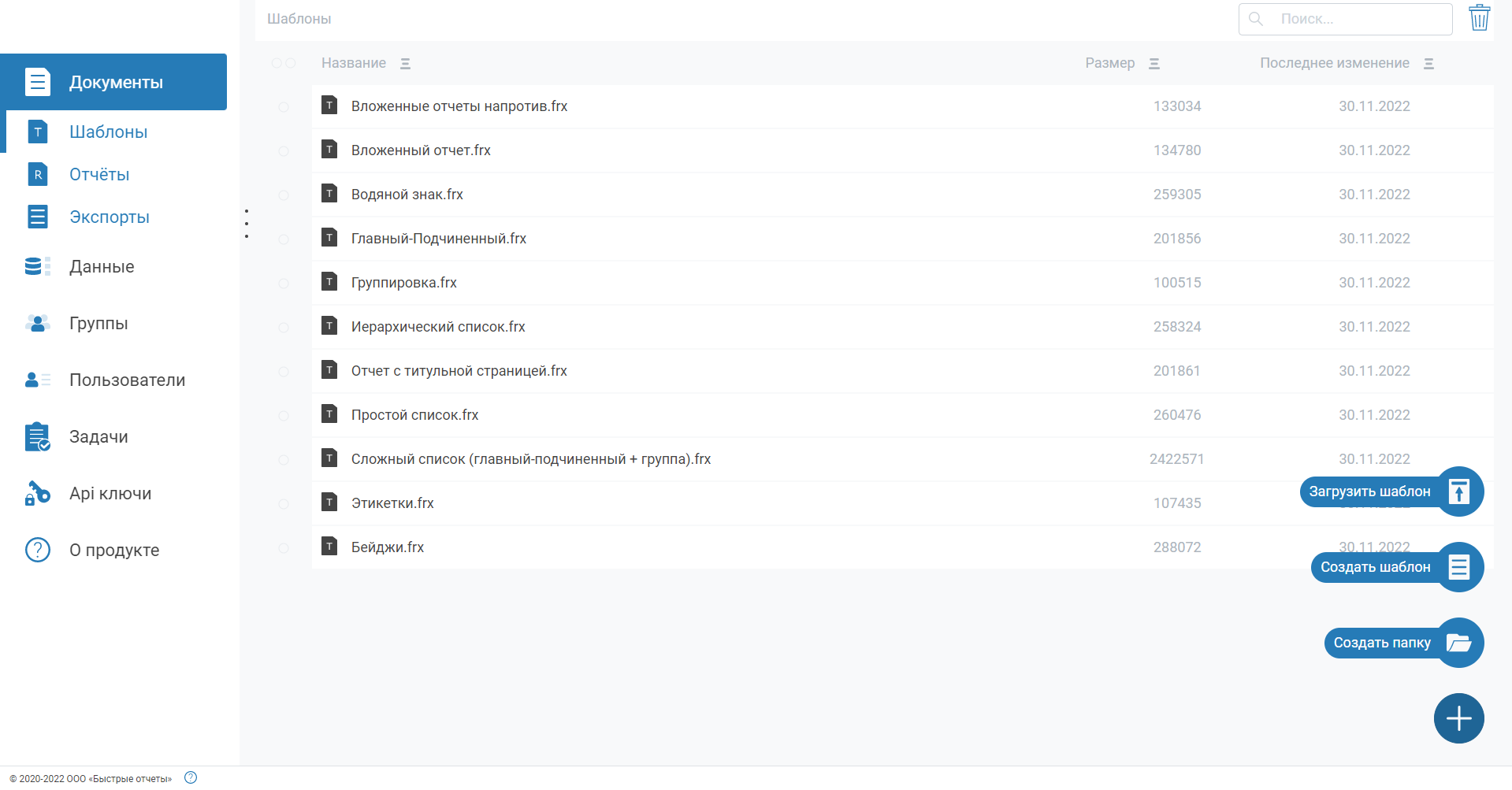
В центральной части экрана можно видеть список файлов, поле поиска и иконку корзины, в которую попадают удалённые файлы.
При нажатии на кнопку "+" в правом нижнем углу экрана открывается меню создания: загрузки файла, его создания в дизайнере, создание папки. На вкладке экспортов загрузка запрещена.
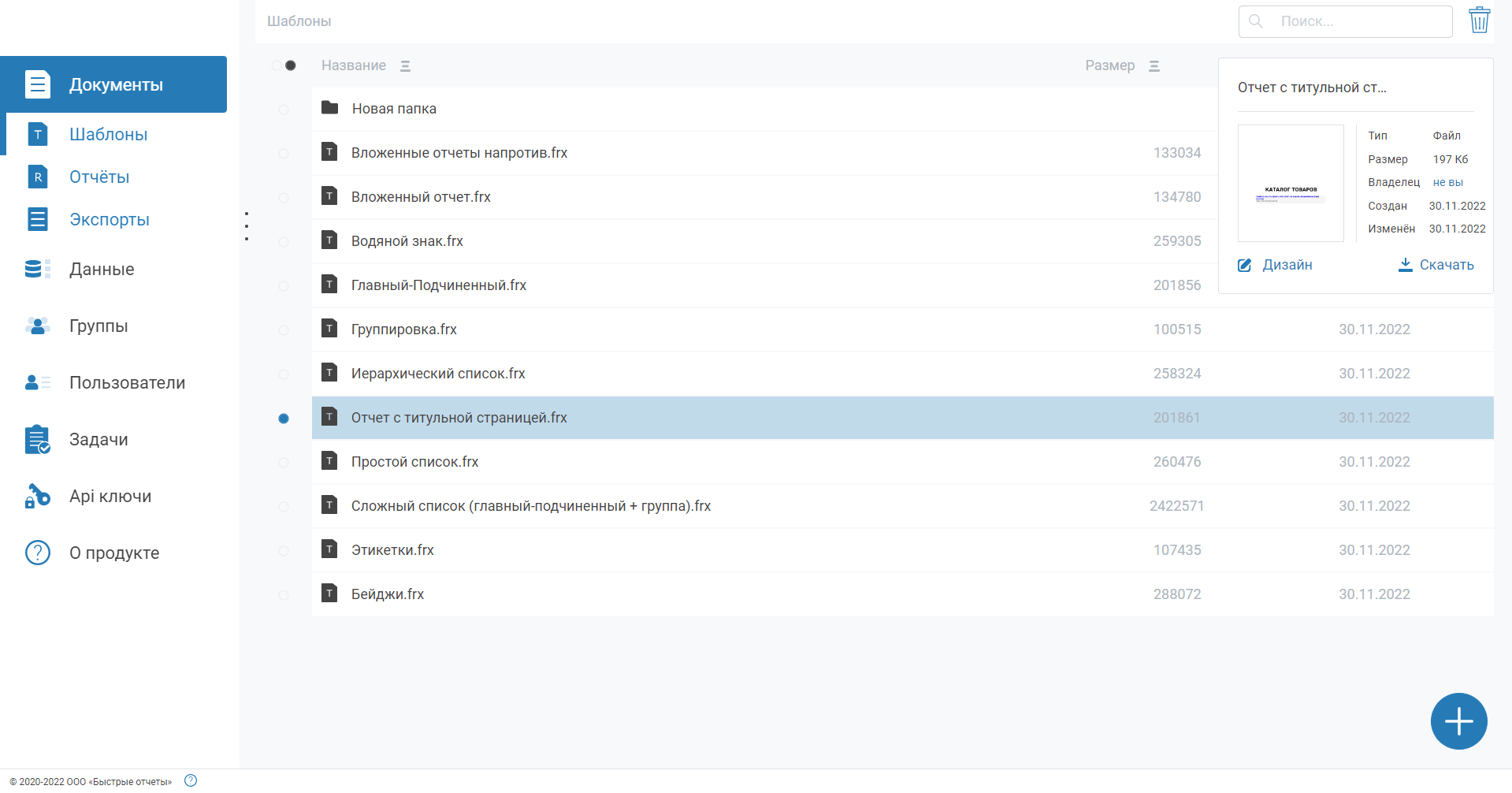
Если нажать один раз на файл, то появится панель с информацией о нём и кнопкой для скачивания.
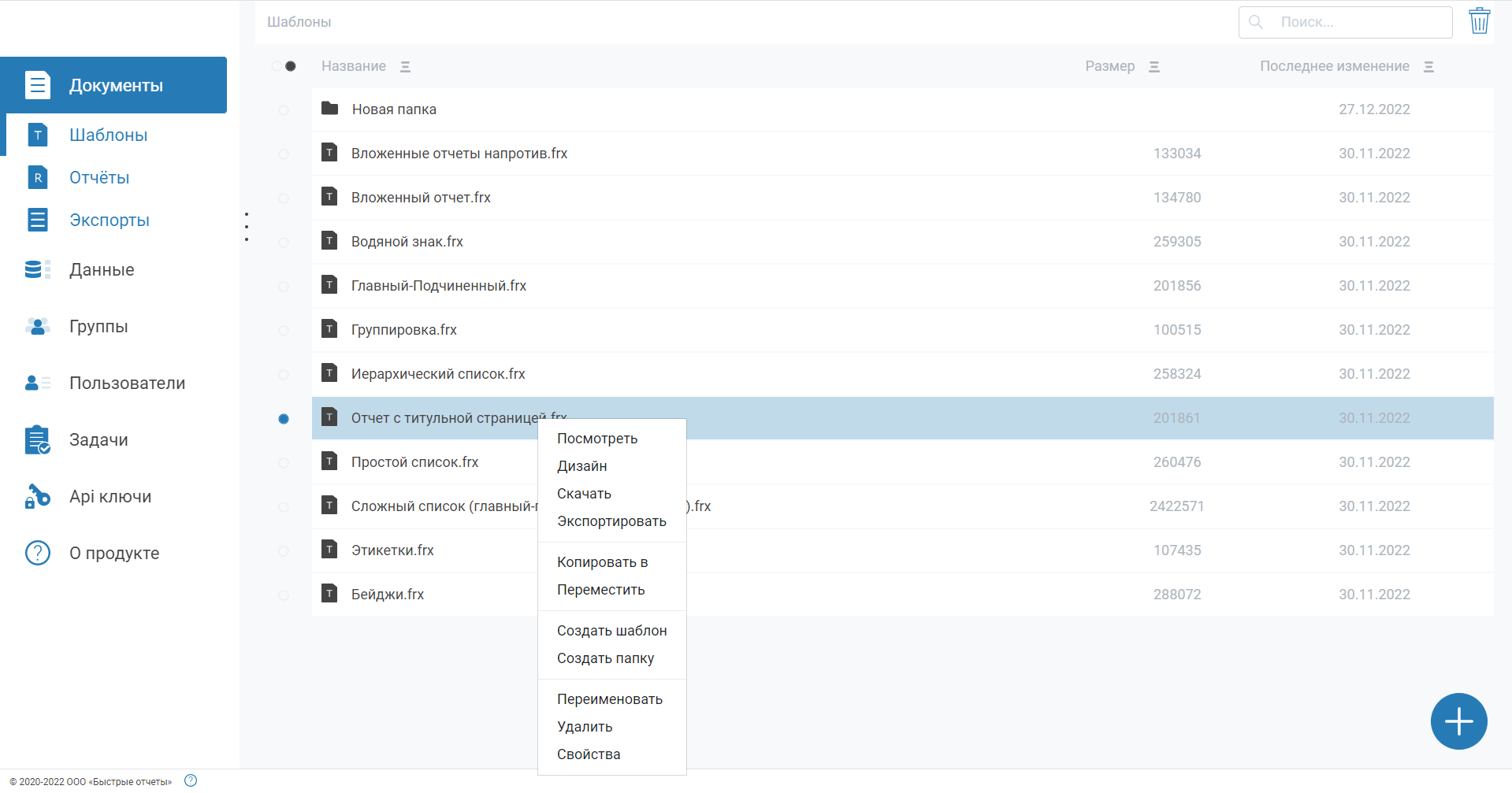
При клике правой кнопкой мыши по файлу появляется контекстное меню со списком действий, которые можно произвести с файлом.
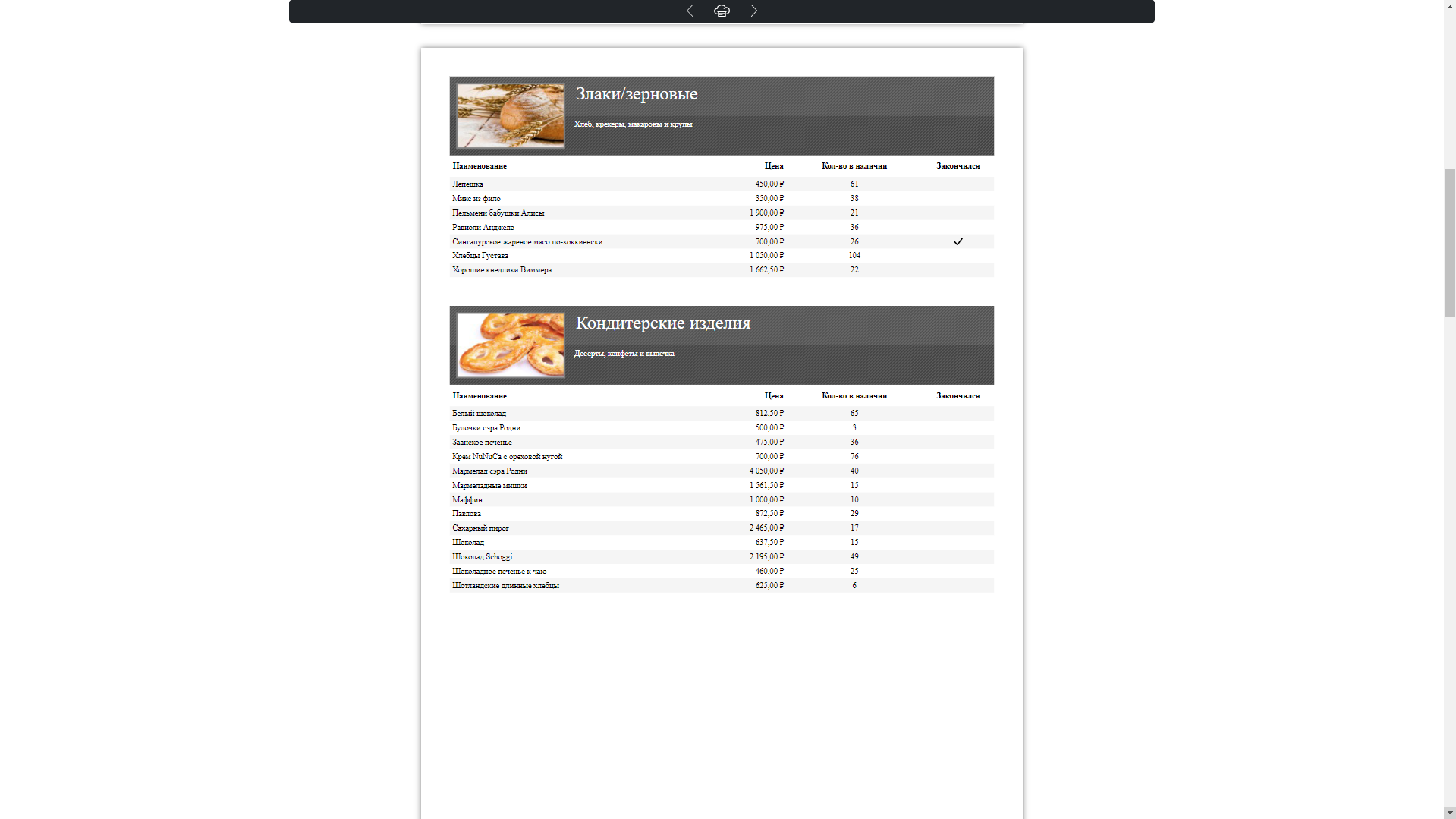
При клике на кнопку "Посмотреть" открывается окно, отображающее шаблон или отчёт. Оттуда можно отправить файл на печать.
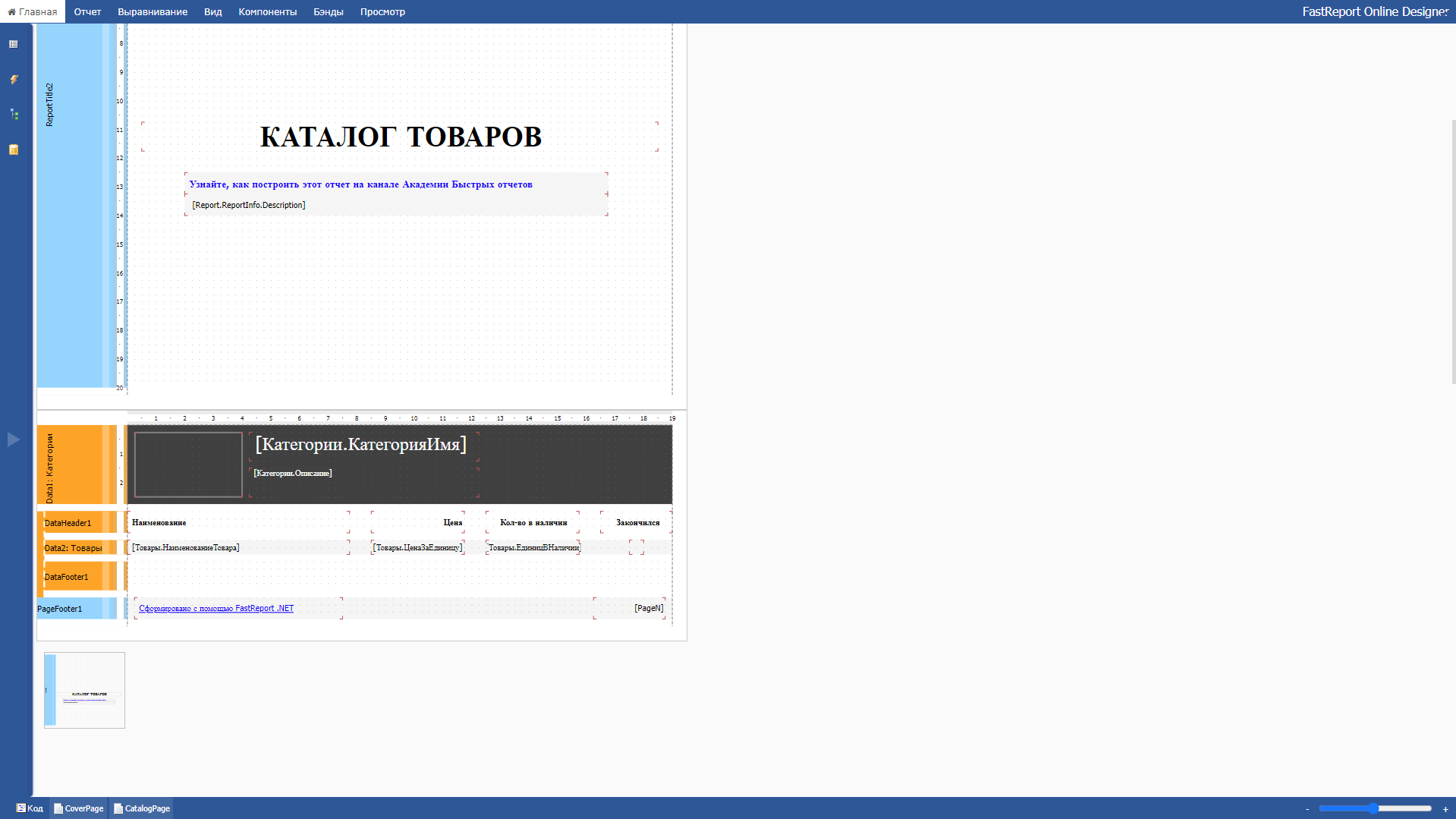
При клике на "Дизайн" открывается Дизайнер отчётов. Он позволяет добавлять различные объекты отчётов, источники данных, производить вёрстку отчётов.
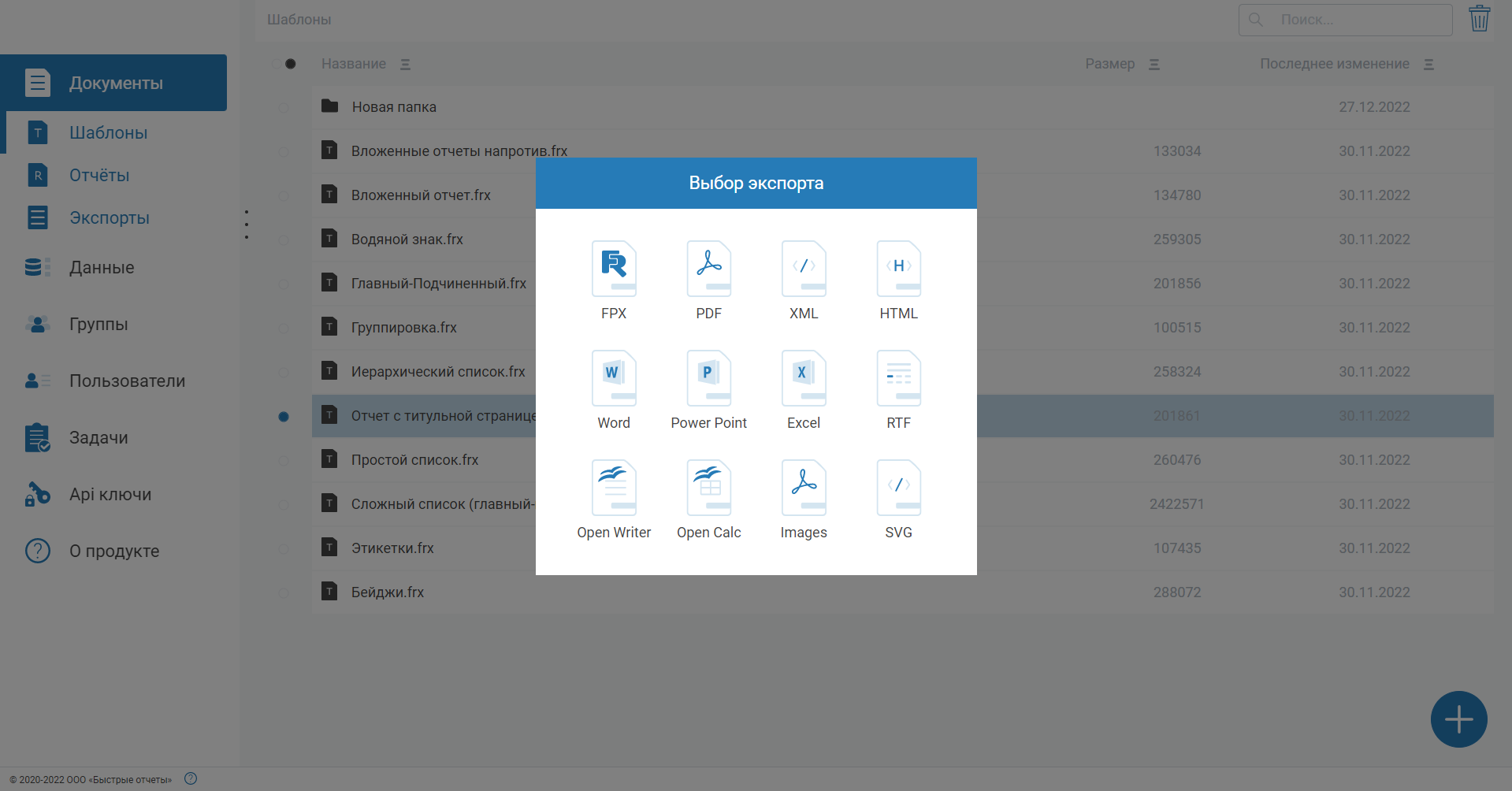
Когда происходит выбор пункта "Экспортировать" открывается меню выбора формата экспорта. Первый элемент - подготовленный отчёт(*.fpx), остальные - внешние форматы документов. Если требуемого экспорта нет в списке - его можно использовать из API.
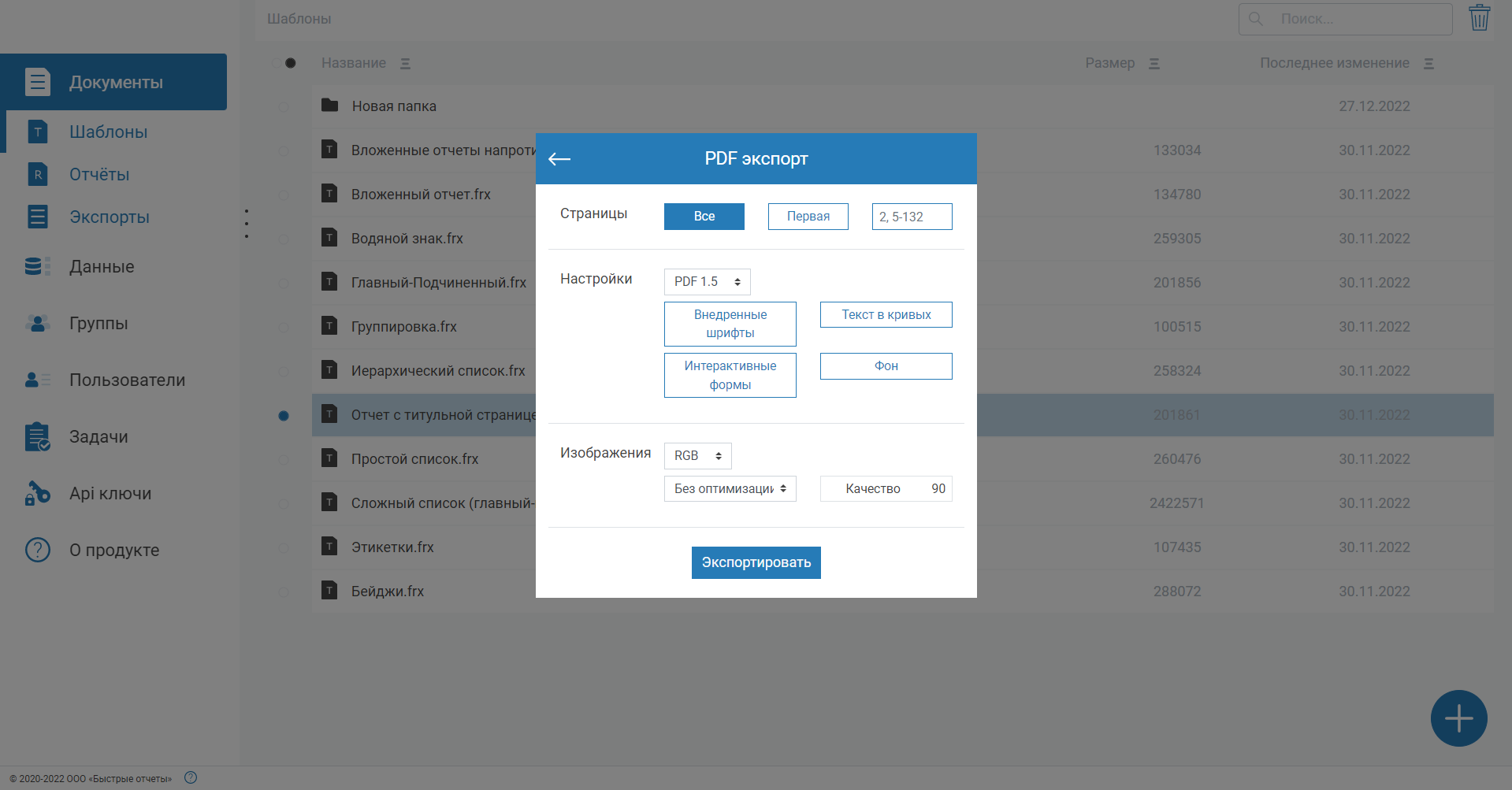
После выбора экспорта открывается окно настроек и устанавливаются требуемые параметры.
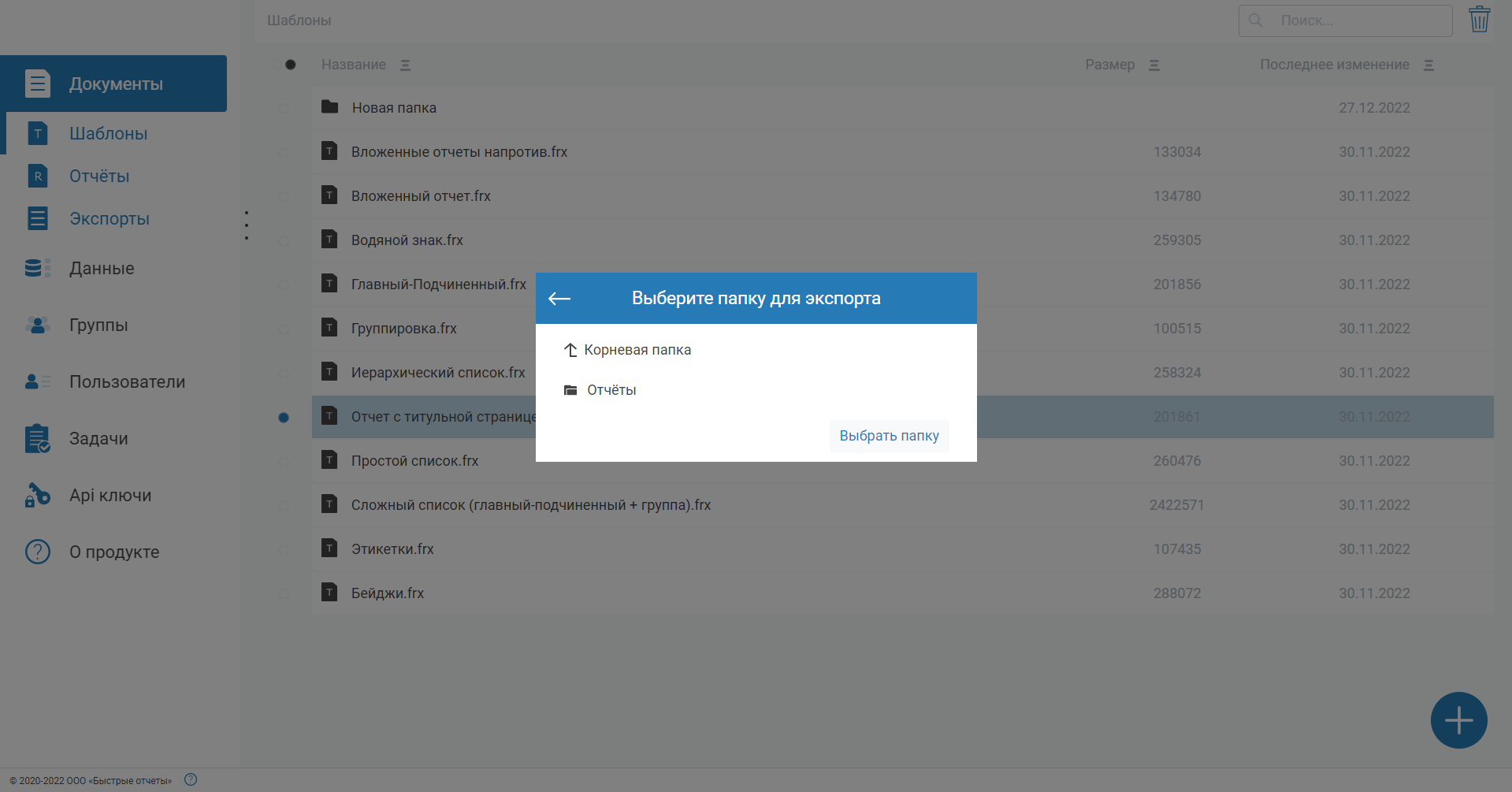
Далее открывается окно выбора папки, в которую будет происходить экспорт.
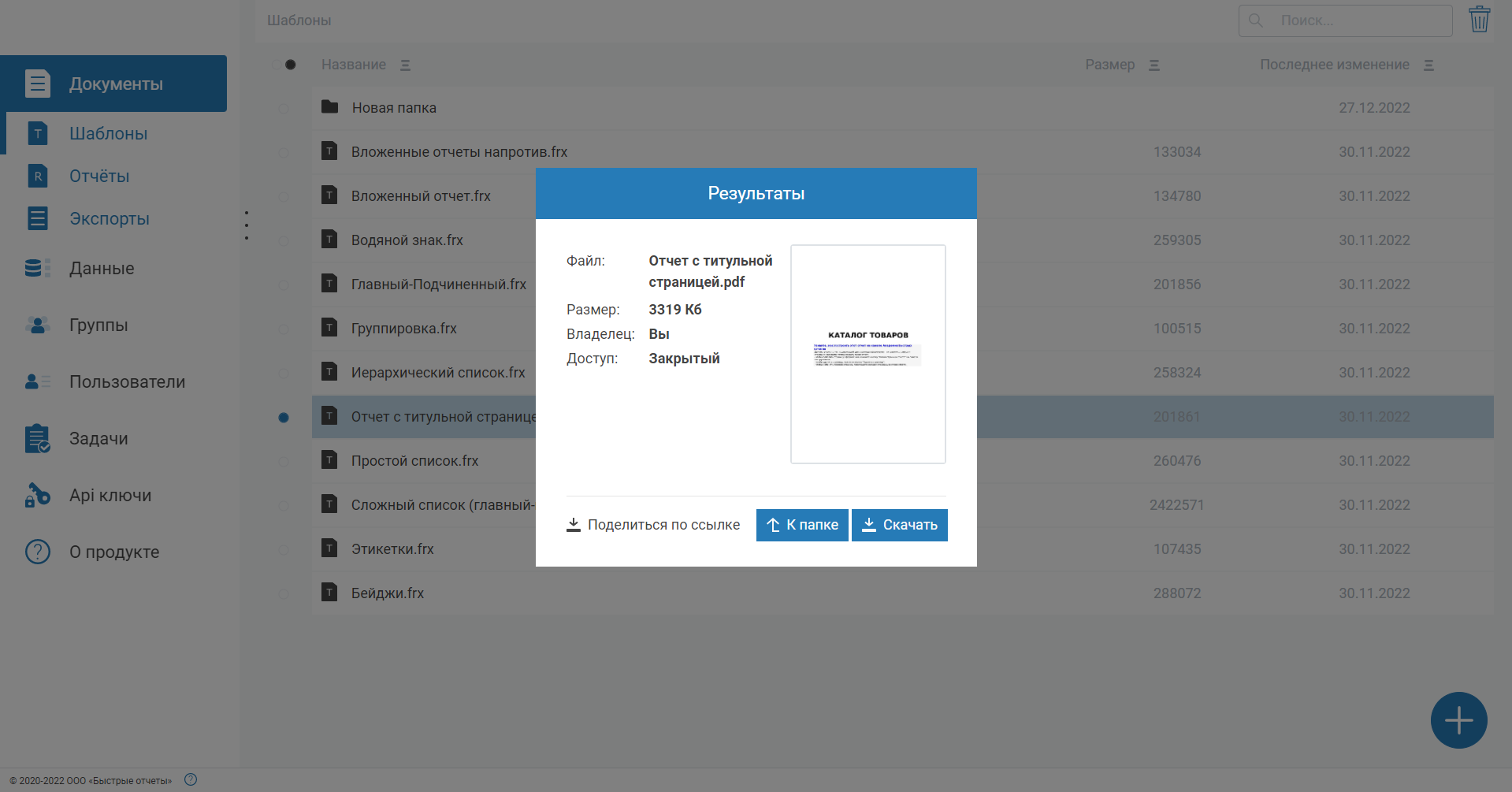
Далее, после того, как экспорт успешно завершился, откроется окно с предпросмотром результата и кнопками, позволяющими скачать экспорт или перейти в папку, в которой он расположен.
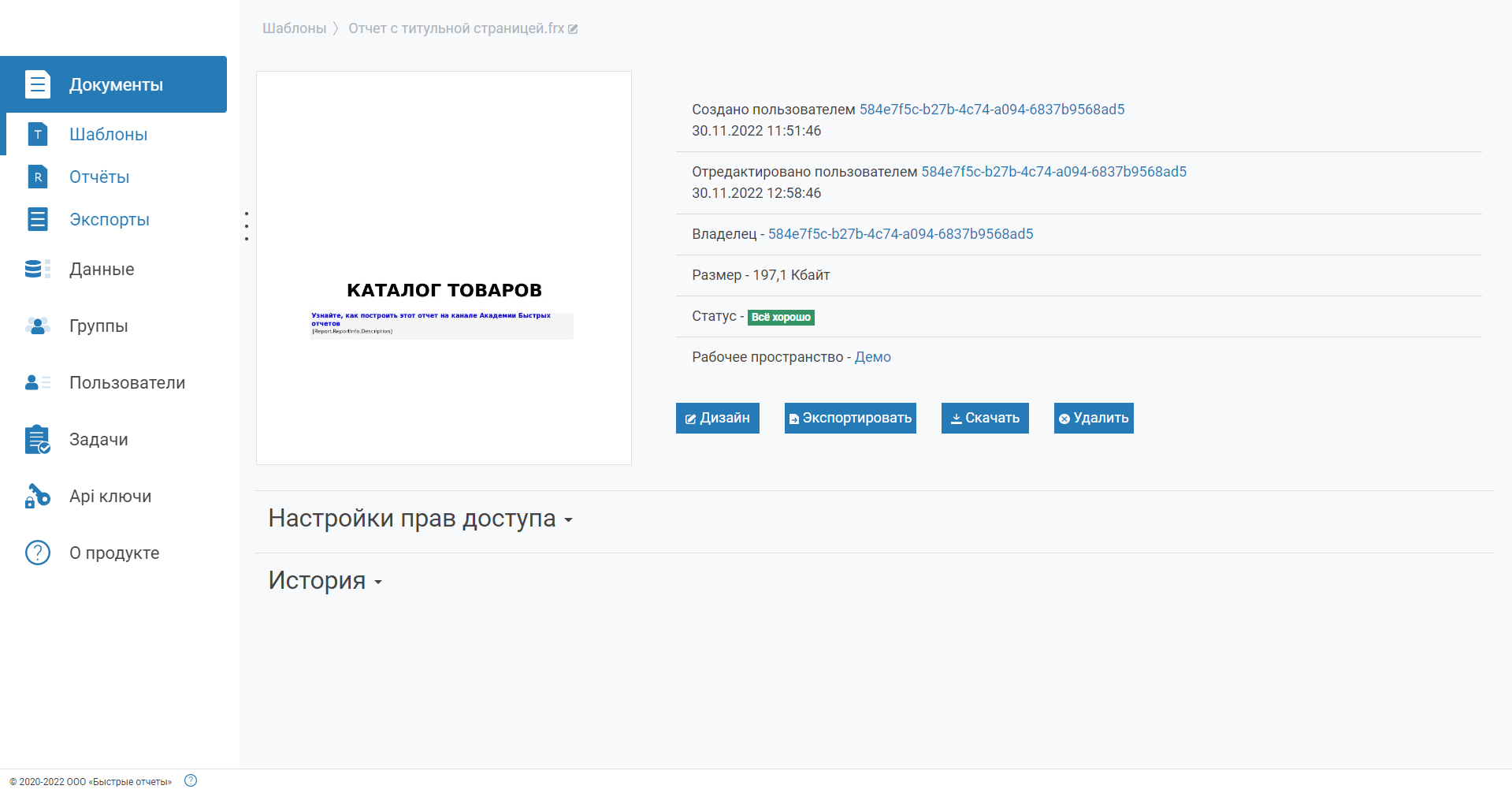
Если кликнуть по пункту меню "Свойства", то откроется новое окно, в котором можно посмотреть подробную информацию о файле, а также произвести над ним ряд действий.
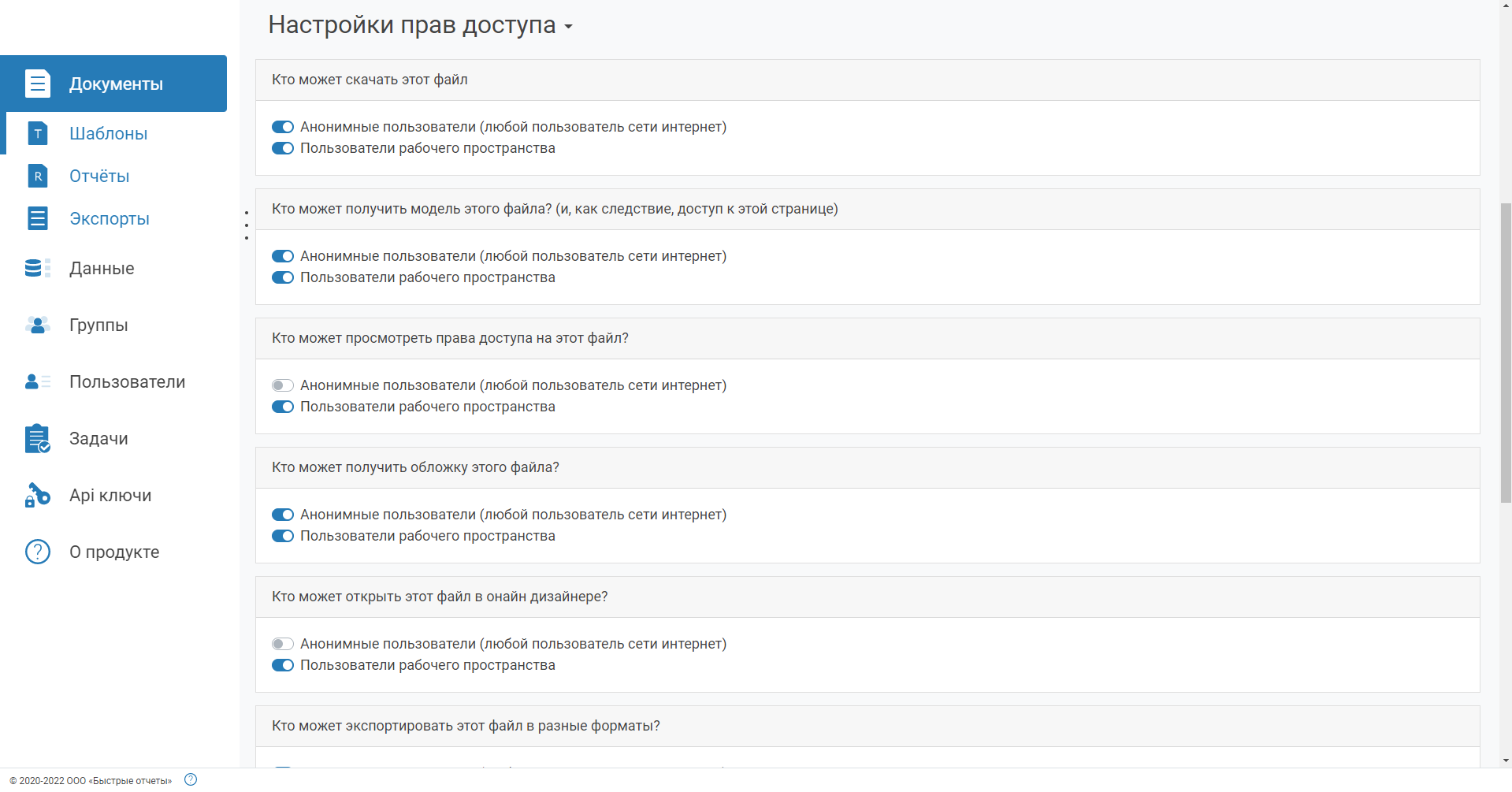
Далее на странице можно увидеть настройки прав этого файла.
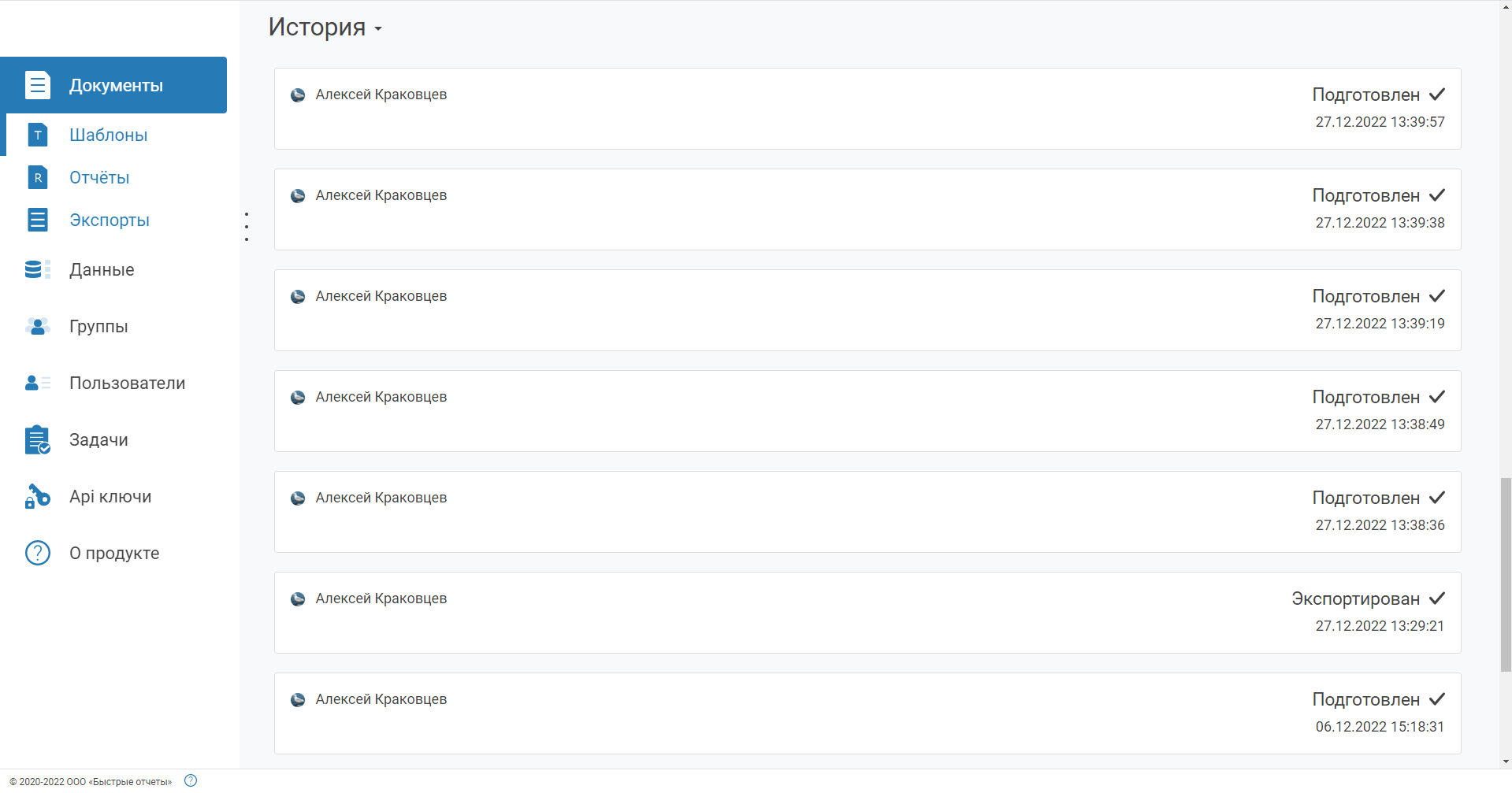
В нижней части страницы - история действий, произведённых над файлом.
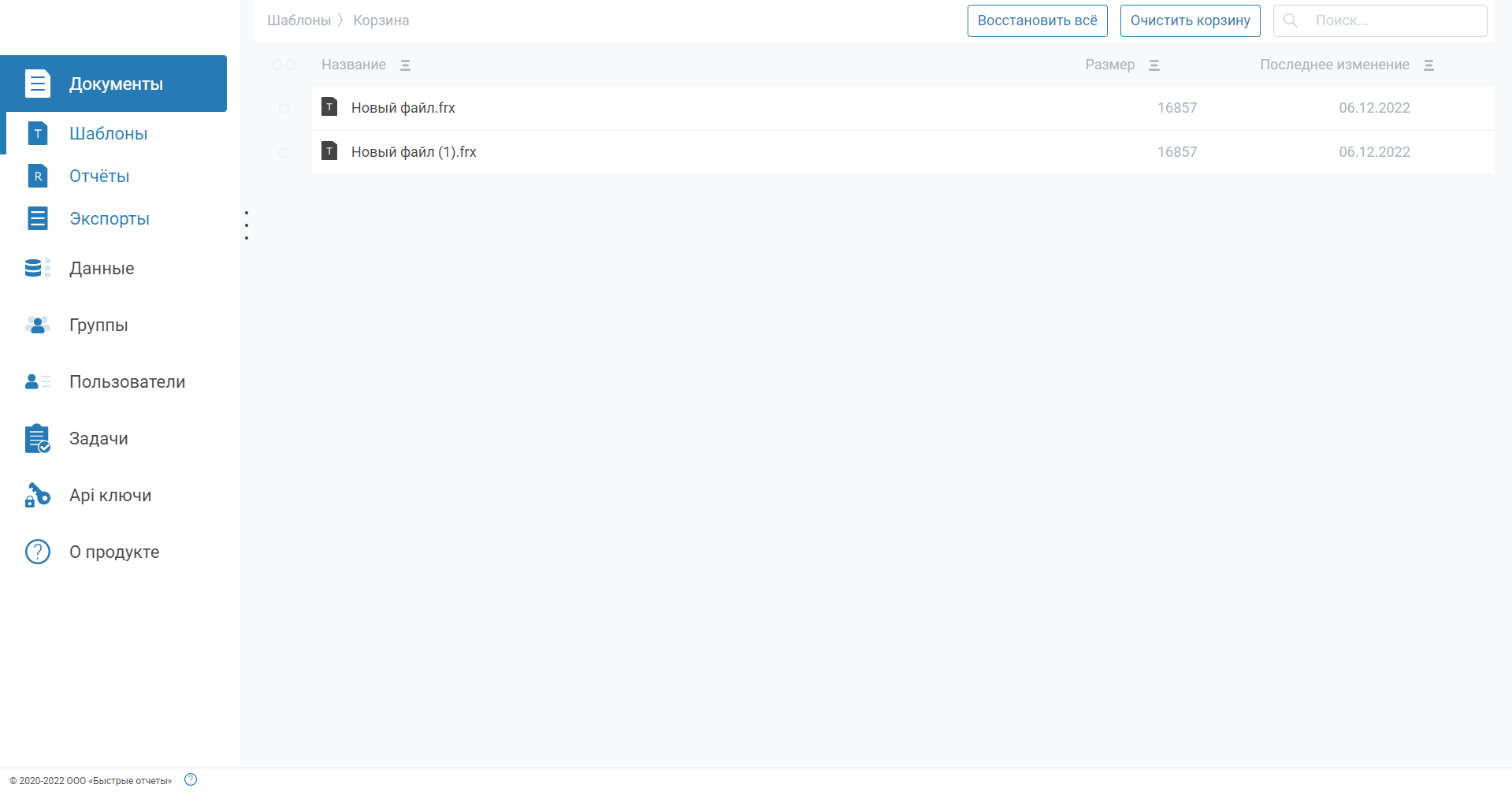
Удалённые файлы хранятся в корзине. Перейти в неё можно, нажав на иконку с корзиной рядом со списком файлов. В корзине можно удалить или восстановить файлы.