Установка FastReport Business Graphics в FastReport .NET
FastReport Business Graphics – это библиотека, содержащая несколько продвинутых способов визуализации данных. На сегодняшний день в ней содержатся диаграммы: Treemap, Sunburst, Icicle и диаграмма Гантта.
Сегодня мы рассмотрим, как подключить FastReport Business Graphics .NET к FastReport .NET. Это позволит вам использовать диаграммы из FastReport Business Graphics в ваших отчётах.
В первую очередь вам нужно установить FastReport Business Graphics и FastReport .NET на ваш компьютер. Установка этих продуктов описана в других наших статьях.
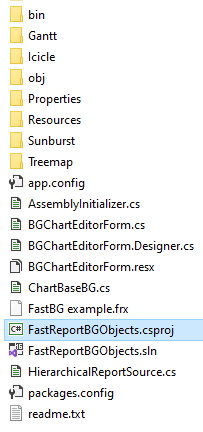
В папке установки FastReport .NET находится папка Extras\Objects\FastReportBGObjects. В этой папке откройте проект FastReportBGObjects.csproj. Это – проект для сборки.dll, которая нам нужна.
Откройте список ссылок проекта. Он будет выглядеть таким образом:

Удалите FastReport, FastReport.BG и FastReport.Compat из этого списка. Так как наша цель – добавить FastReport Business Graphics в FastReport .NET, необходимо добавить в проект именно те .dll-файлы, которые будут использоваться во время работы. Взамен удалённых файлов добавьте FastReport.dll и FastReport.Compat.dll из установочной папки FastReport .NET, а также файл FastReport.BG.dll, находящийся в корневой папке установки FastReport Business Graphics.
После того, как вы заменили ссылки на актуальные, соберите проект.

Если сборка прошла успешно, значит вы готовы перейти к следующему шагу инструкции: подключение плагина в FastReport .NET. Собранный dll-файл плагина называется FastReportBGObjects.dll и находится в подпапке проекта: Extras\Objects\FastReportBGObjects\bin\Debug
Вы можете переместить файл в другую папку, но при этом вам придётся делать это каждый раз, как вы собираете его повторно. Для демонстрации я перемещу его в папку C:\DLL.
Рассмотрим два отдельных случая.
1) Вы используете FastReport Designer. В этом случае вам нужно подключить dll-библиотеку в самом дизайнере и перезапустить его, или же указать её расположение в config-файле. Подключить плагин вы можете в меню Настройки – Плагины:

Для добавления ссылки на плагин откройте config-файл с помощью любого текстового редактора и модифицируйте его таким образом:
 <?xml version="1.0" encoding="utf-8"?>
<Config>
...
<Plugins>
<Plugin Name="c:\.....\FastReportBGObjects.dll"/>
</Plugins>
</Config>
Выделенная жирным область – путь к плагину.
2) Вы используете FastReport в составе какого-то проекта. В этом случае добавьте FastReportBGObjects.dll в список ссылок вашего проекта и добавьте следующий код к коду проекта:
RegisteredObjects.Add(typeof(SunburstObject), "ReportPage", 125);
Этот код должен выполняться единожды.
Внимание! Библиотеки FastReportBGObjects.dll и FastReportBG.dll должны дополнительно находиться рядом с приложением, которое их использует. Если вы используете FastReport Designer, скопируйте эти библиотеки в корневую папку приложения, а если используете FastReport Buriness Graphics в своём проекте - расположите их в той же папке, где располагается исполняемый файл.
Итак, после всех этих шагов вы сможете пользоваться продвинутыми диаграммами FastReport Business Graphics внутри отчётов, сгенерированных с помощью FastReport .NET. Если у вас возникнут вопросы по сборке плагина FastReportBGObjects или по подключению его к FastReport .NET, обращайтесь в нашу поддержку.

