Как установить МоиОтчеты Десктоп в Windows и Linux
МоиОтчеты Десктоп позволяет пользователям работать с отчётами и данными в удобном интерфейсе на локальном компьютере под управлением Windows или Linux. Установка приложения поддерживается на актуальных версиях обеих операционных. В этой статье мы рассмотрим подробные шаги установки, настройки и запуска установщика МоиОтчеты Десктоп на примерах для каждой из платформ.
Онлайн установка МоиОтчеты Десктоп в Windows
Для установки программного обеспечения МоиОтчеты Десктоп необходимо скачать дистрибутив установщика в личном кабинете и запустить его. При использовании операционной системы с UAC (User Account Control), необходимо согласится на запуск программного обеспечения.

В системе откроется приложение Веб-браузера по умолчанию. Используйте логин и пароль вашего аккаунта для авторизации и доступа к приобретенным продуктам.

После авторизации будет выведено сообщение об успешной авторизации. Можно закрыть приложение Веб-браузера и переключиться на установщик МоиОтчеты Десктоп. Если вам не удалось авторизоваться, пожалуйста, обратитесь в техническую поддержку.
На следующем шаге ознакомьтесь с лицензионным соглашением использования программного обеспечения МоиОтчеты Десктоп. Актуальная версия лицензионного соглашения доступна по этой ссылке: https://быстрыеотчеты.рф/license/license-desktop
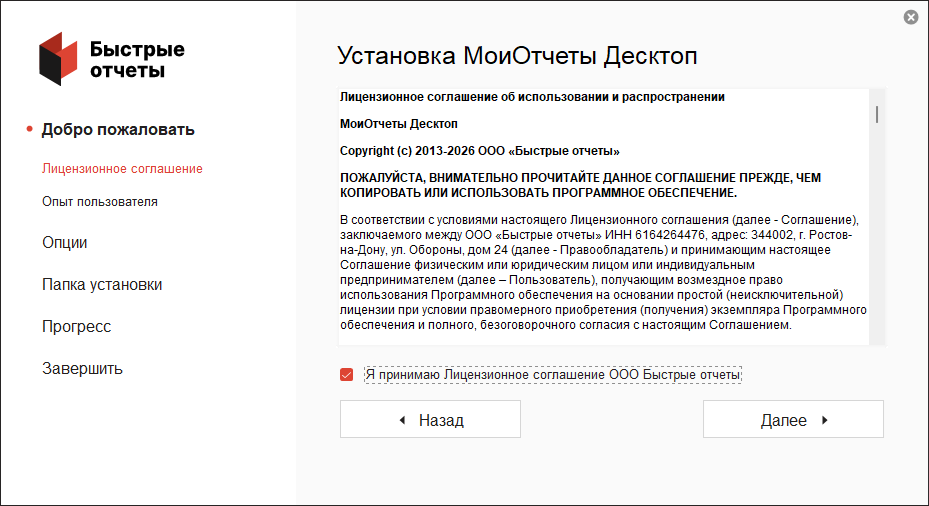
Если вы согласны с условиями лицензионного соглашения, необходимо отметить флажок «Я принимаю условия лицензионного соглашения». После нажмите на активную кнопку «Далее». Если вы не согласны с условиями лицензионного соглашения, закройте установщик МоиОтчеты Десктоп и удалите скачанные файлы.
На следующем этапе установки мы предлагаем вам присоединиться к программе повышения качества обслуживания и уведомлений ООО «Быстрые отчеты». Это поможет нашей компании улучшать качество продуктов, общую надежность, а также производительность всех инструментов и библиотек. Этот шаг опциональный, вам не обязательно присоединяться к нашей программе. Выберите «Да» или «Нет» в зависимости от вашего решения, а после продолжайте установку программного продукта.

Когда вы присоединяетесь к «Программе улучшения качества обслуживания и уведомлений», ваш компьютер или устройство автоматически передает в ООО «Быстрые отчеты» информацию об использовании продуктов ООО «Быстрые отчеты» и технологий разработки программного обеспечения. Подробнее о политике в отношении обработки персональных данных читайте по этой ссылке.
Выберите нужный вам продукт в окне установщика.
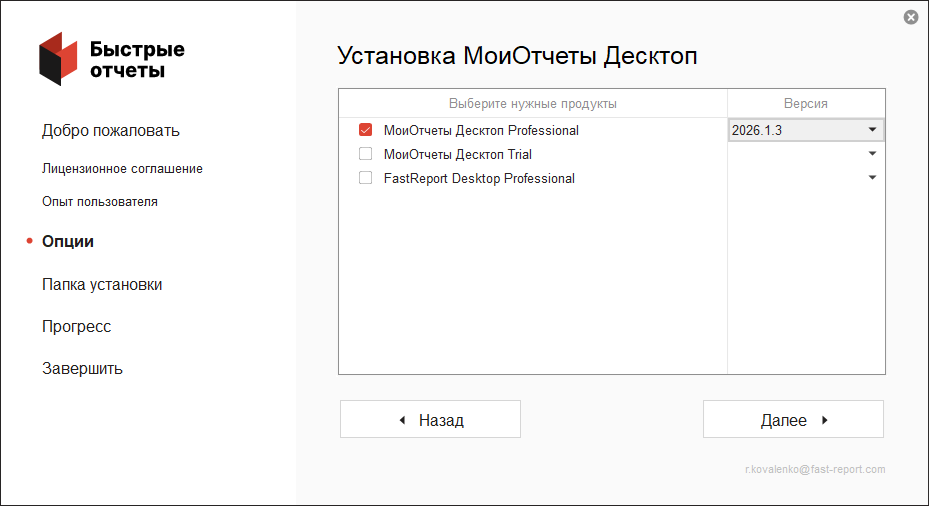
Сообщения «Недоступно», «Обнаружена старая версия продукта», означают наличие старой версии продукта, установленной старым установщиком. Если вы хотите обновить старую версию, закройте установщик, удалите старую версию с помощью стандартных средств «Установка и удаление программ», затем начните установку новой версии заново.
При наличии данного сообщения после удаления всех старых версий, пожалуйста, обратитесь в техническую поддержку.
Помимо этого, на данном этапе вы можете выбрать версию продукта.
Затем вы можете выбрать путь, куда будет установлено программное обеспечение МоиОтчеты Десктоп.

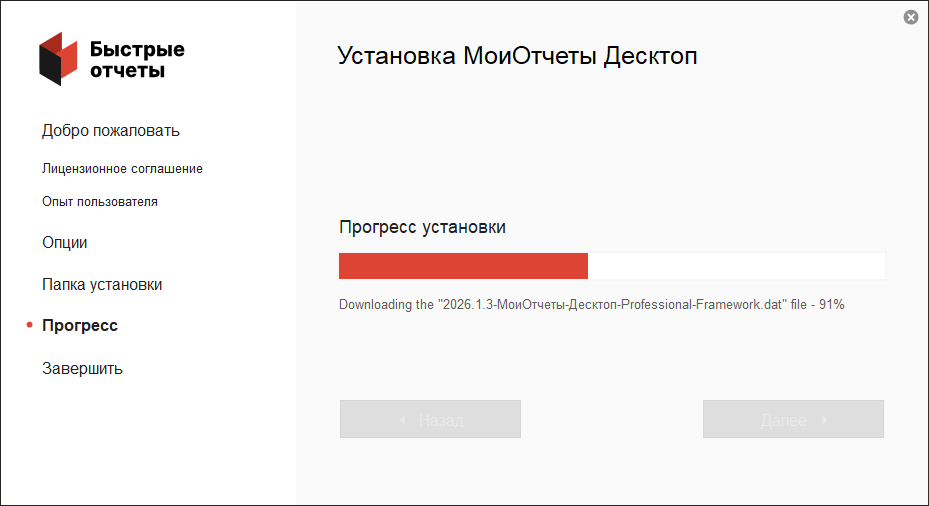
Теперь всё готово для установки, нажмите «Далее» чтобы запустить процесс установки. Это может занять некоторое время, в зависимости от выбранных компонентов, и скорости подключения к сети Интернет. На этом этапе вы можете следить за ходом установки.
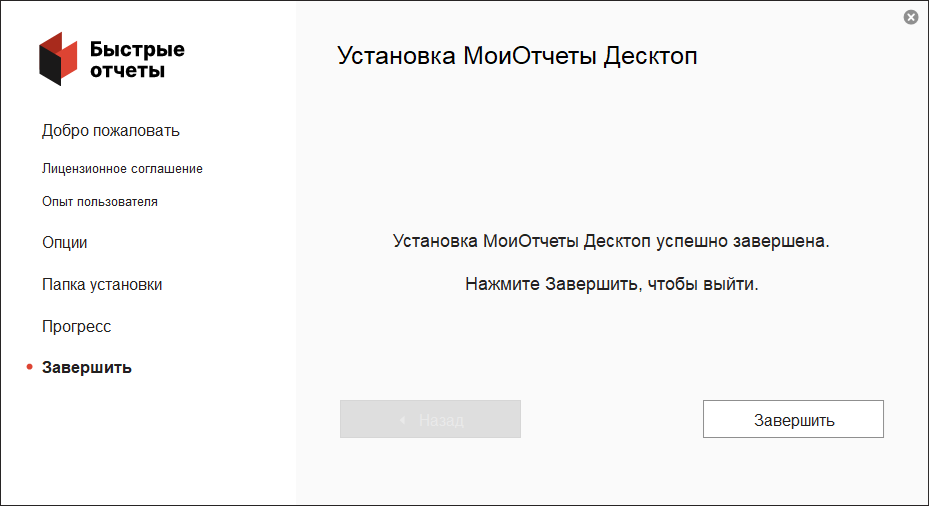
Диалог завершения установки будет показан после установки всех выбранных компонентов. Чтобы закрыть установщик нажмите кнопку «Завершить».
Оффлайн установка МоиОтчеты Десктоп в Windows
В редких случаях, для установки программного обеспечения «МоиОтчеты Десктоп» на компьютеры без прямого доступа к сети интернет, необходима возможность установки оффлайн. Наш установщик позволяет сделать такую установку с удаленной активацией.
Для начала вам понадобятся пакеты с данными, поэтому, рекомендуется сделать предварительную установку на компьютере с доступом к сети интернет. После установки перейдите в каталог установки и скопируйте все файлы .dat и файл setup.exe на временный носитель.
Подключите временный носитель к компьютеру без доступа к сети интернет и запустите установку. При невозможности авторизоваться через сеть Интернет, вам будет доступен следующий диалог.

Установите флажок «Использовать ручную регистрацию». После чего, скопируйте ключ из поля «Регистрационная информация» и отправьте его в службу технической поддержки с запросом активации.
Вставьте ответ от службы технической поддержки в поле «Регистрационный код» и нажмите «Далее». Последующий процесс установки будет аналогичен обычной установке программного обеспечения «Установка компонентов МоиОтчеты Десктоп».
Удаление МоиОтчеты Десктоп
Удаление производится штатными средствами Windows («Приложения - Установленные приложения», выберите нужное приложение и нажмите «Удалить»).
Установка МоиОтчеты Десктоп в Linux
Для установки программного обеспечения МоиОтчеты Десктоп необходимо скачать пакет для установки в личном кабинете. Доступны следующие варианты пакетов: deb и rpm, для архитектуры x64 и arm64.
Скачайте вариант пакета, который поддерживается вашим дистрибутивом Linux:
- deb (Ubuntu, Mint, Astra, Rosa).
- rpm (RedHat, CentOS, SUSE, Fedora, Alt, РЕД ОС).
Запустите установку пакета (обратите внимание, для установки нужен пароль администратора):
- двойным кликом на скачанном файле (если оконный менеджер поддерживает это);
- либо из консоли, выполнив команду установки (зависит от того, какой менеджер пакетов используется в вашем дистрибутиве).
Ниже приведены примеры команд установки для различных типов дистрибутивов:
Ubuntu, Mint, Astra, Rosa:
sudo apt install ./fastreport-desktop-professional_ru-2026.1.0-x64.deb
Fedora:
sudo dnf install ./fastreport-desktop-professional_ru-2026.1.0-x64.rpm
Alt (без sudo):
su
Ввести пароль администратораapt-get install ./fastreport-desktop-professional_ru-2026.1.0-x64.rpm
После установки пакета в меню приложений будет добавлено приложение «МоиОтчеты Десктоп Установка/Удаление». Точное место зависит от оконного менеджера, который используется в вашем дистрибутиве:
- Ubuntu, Fedora: в общем списке приложений;
- Alt: в меню приложений в категории «Другие»;
- Astra: в меню приложений в корне (если включено классическое меню) или в категории «Прочие».
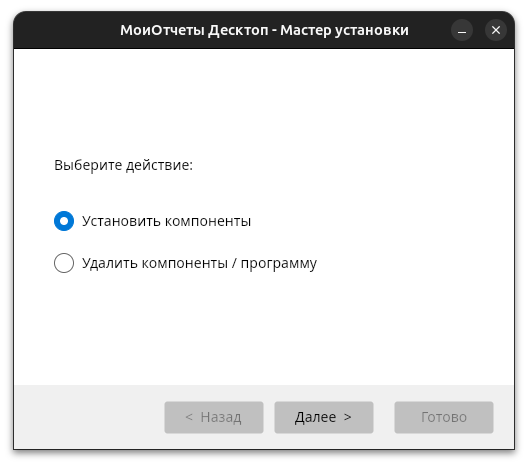
Запустите его для завершения установки. На первом шаге выберите тип действия – «Установить компоненты» и нажмите «Далее»:
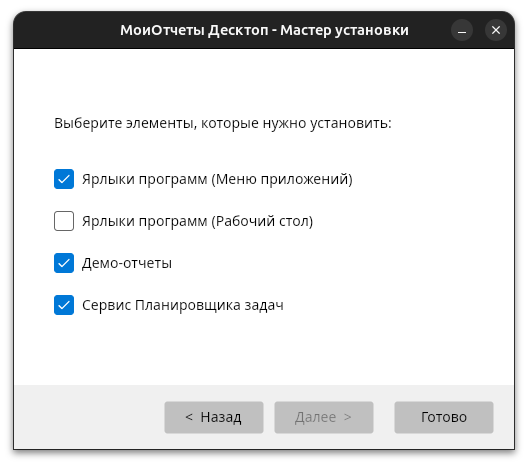
На втором шаге отметьте необходимые компоненты и нажмите «Готово»:
Удаление МоиОтчеты Десктоп на Linux
Для удаления установленного приложения воспользуйтесь программой «МоиОтчеты Установка/Удаление». На первом шаге выберите тип действия – «Удалить компоненты/программу» и нажмите «Далее».
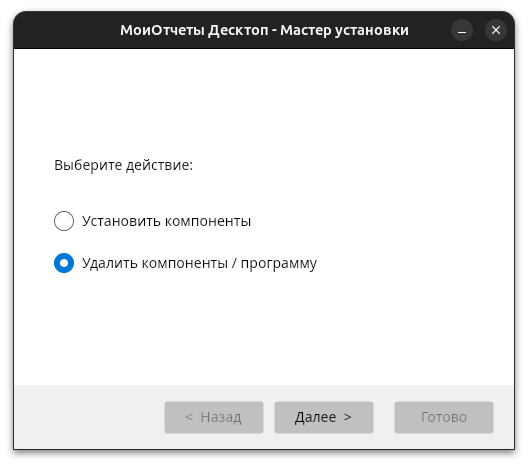
На втором шаге отметьте необходимые компоненты, включите флажок «Удалить программу» и нажмите «Готово». Система запросит пароль администратора и удалит установленный пакет.

Ручное удаление МоиОтчеты Десктоп на Linux
Название пакета МоиОтчеты Десктоп - `fastreport-desktop`. Для удаления пакета используйте менеджер пакетов, специфичный для вашего дистрибутива Linux. Ниже приведены примеры команд для удаления пакета в разных дистрибутивах Linux:
Ubuntu, Mint, Astra, Rosa:
sudo apt remove fastreport-desktop
Fedora:
sudo dnf remove fastreport-desktop
Alt (без sudo):
su
Ввести пароль администратораapt-get remove fastreport-desktop
Удаление пользовательских файлов на Linux
МоиОтчеты Десктоп использует следующие места для хранения пользователских файлов. Вы можете очистить их при необходимости.
Папка с файлами конфигурации:
~/.local/share/FastReport
Папка с отчетами, задачами, расписанием, логами:
~/FastReport
Заключение
Теперь, когда установка МоиОтчеты Десктоп завершена, вы готовы начать использовать этот мощный инструмент для создания качественных отчетов. Не забывайте, что МоиОтчеты Десктоп предоставляет обширные возможности настройки и генерации отчетов, что делает его незаменимым для пользователей. Пользуйтесь всеми его функциями, экспериментируйте и создавайте отчеты, которые отражают ваши потребности.